
主题
Claude Code配置
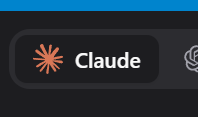
第一步:选择 Claude
打开 CC-Switch 后,在上方选择“Claude”。
确认当前正在配置 Claude 相关的供应商。
第二步:添加新供应商
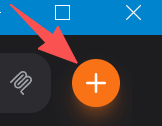
点击右上角的“+”按钮。
点击后会进入添加供应商页面。
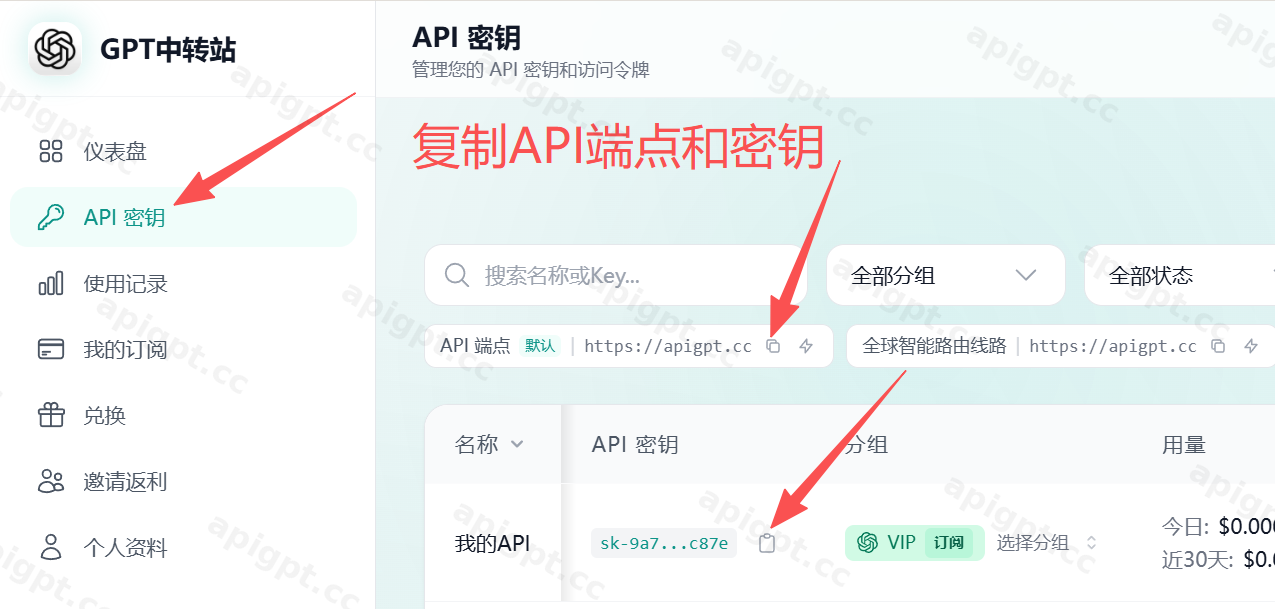
第三步:复制 API 端点和 API 密钥
回到 GPT中转站后台,点击左侧菜单里的“API 密钥”。
在页面上方找到“API 端点”,点击旁边的复制按钮。
在 API 密钥列表里,找到你的 API 密钥,点击旁边的复制按钮。
复制时要复制完整,不要漏掉 https://,也不要多复制空格。
第四步:填写 API 信息
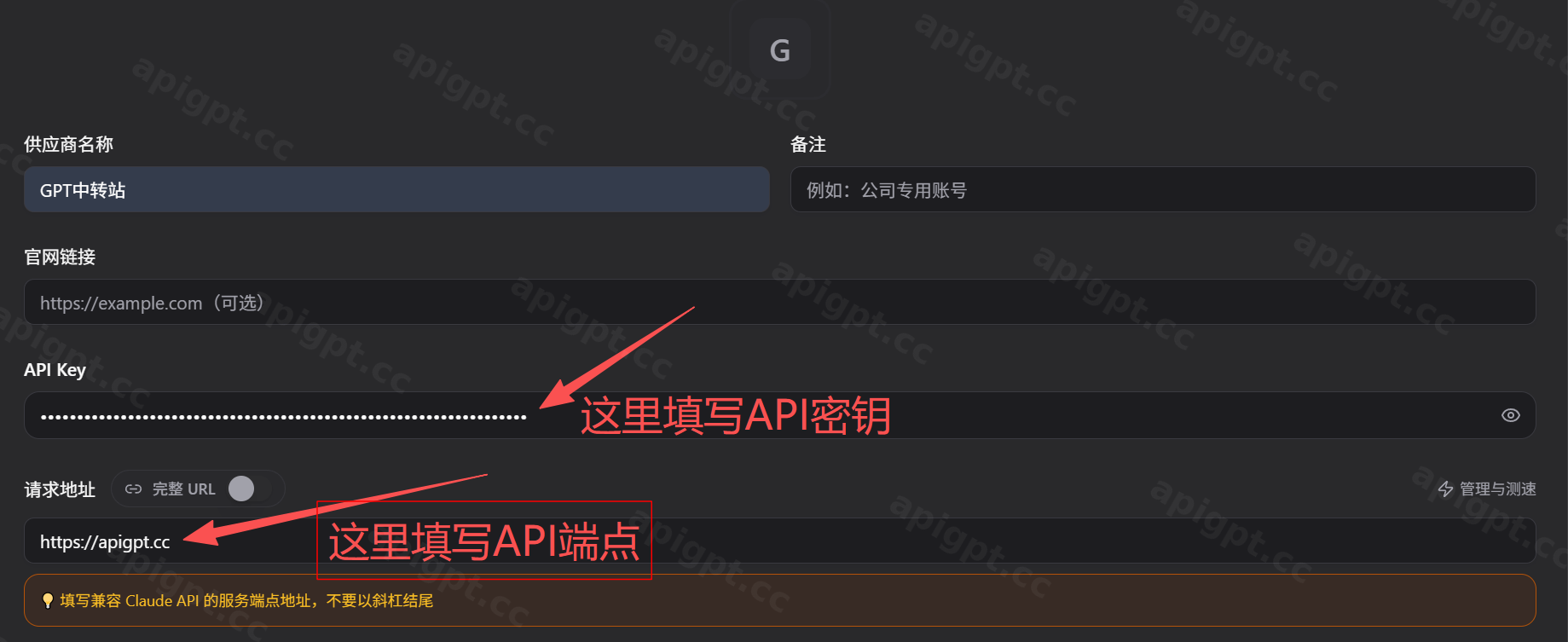
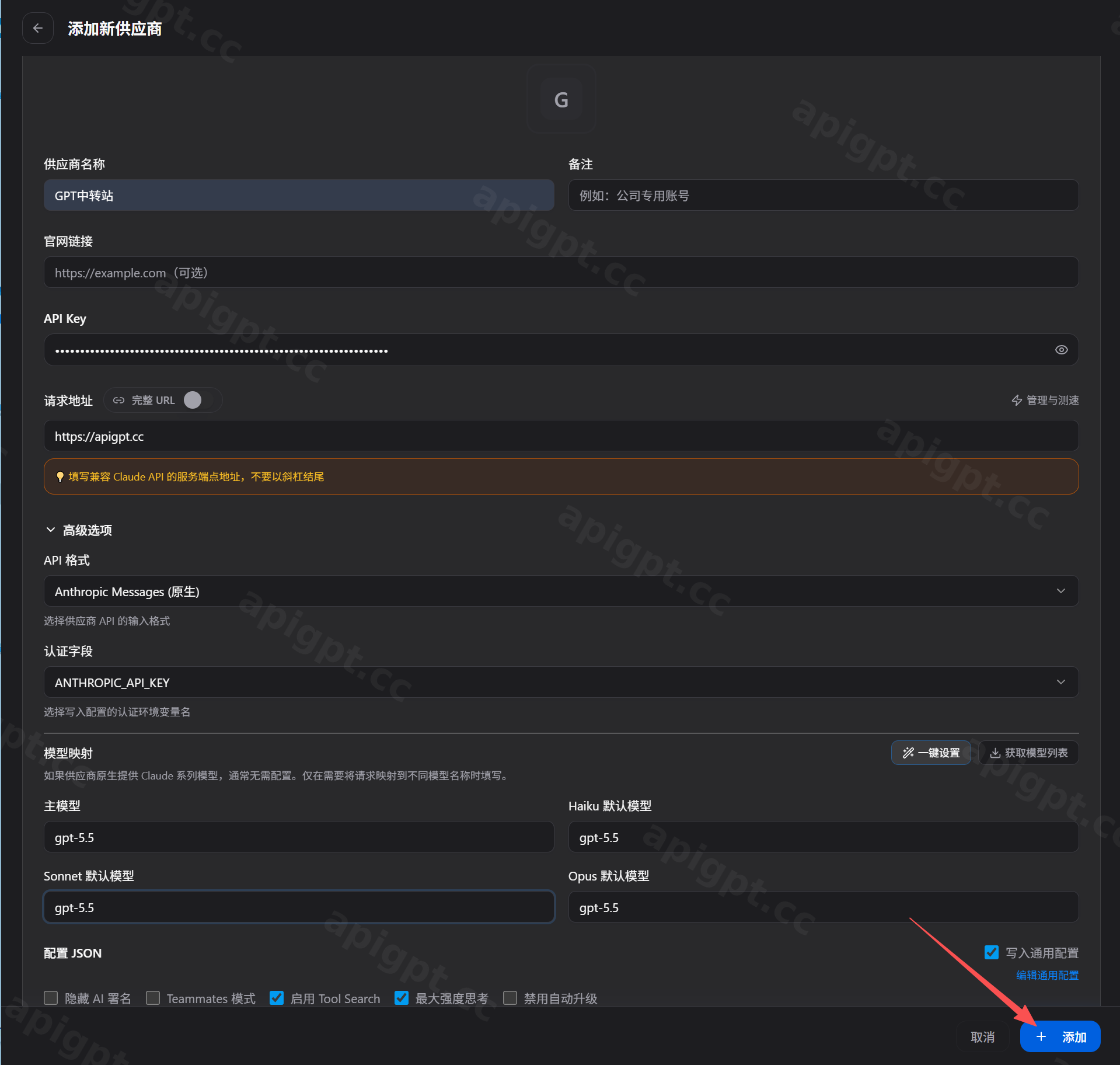
回到 CC-Switch 的添加供应商页面。
“供应商名称”可以填写:
text
GPT中转站“API Key”填写刚才复制的 API 密钥。
“请求地址”填写刚才复制的 API 端点,例如:
text
https://apigpt.cc注意:请求地址不要以斜杠结尾。
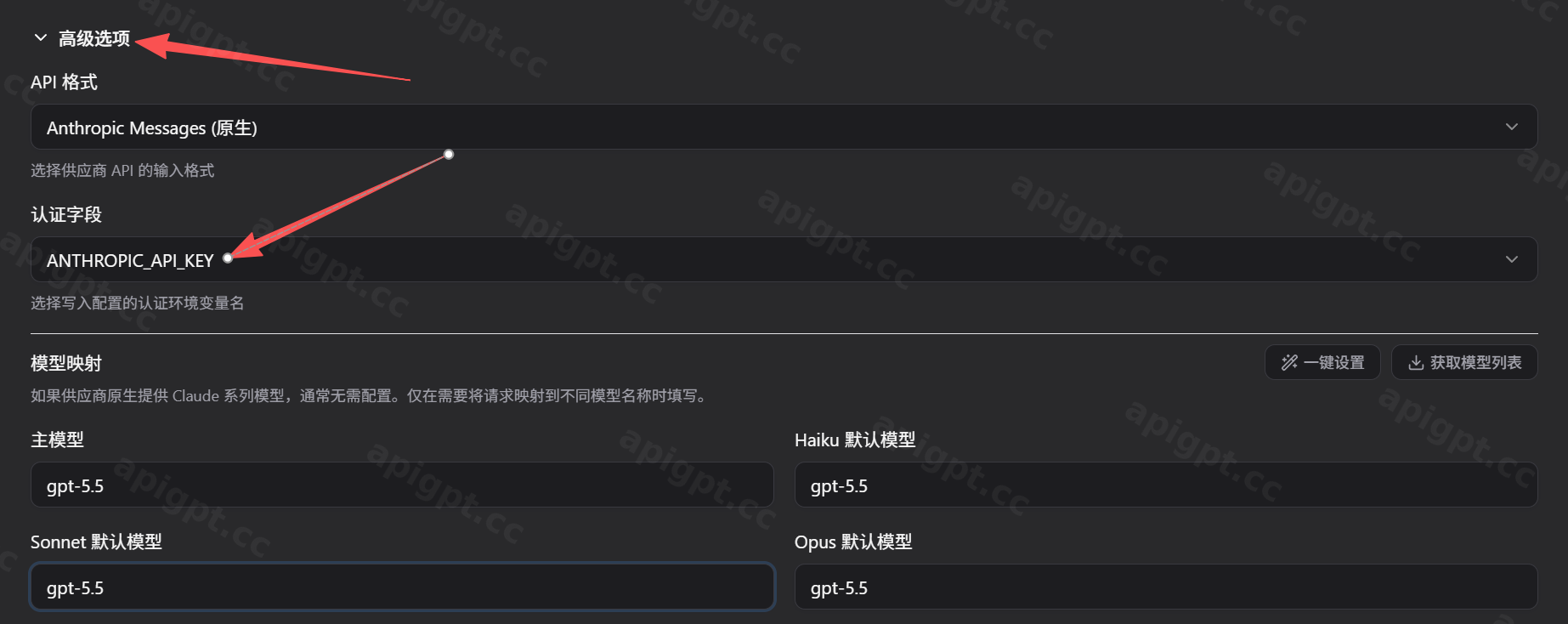
第五步:填写高级选项
继续往下找到“高级选项”,并展开它。
“API 格式”选择:
text
Anthropic Messages(原生)“认证字段”选择:
text
ANTHROPIC_API_KEY模型这里可以填写你要使用的模型。图片里示例填写的是:
text
gpt-5.5如果你不确定应该填什么,可以先按图片示例填写。
第六步:添加配置
确认下面这些内容都填写完成:
- API Key
- 请求地址
- API 格式
- 认证字段
- 模型名称
确认没问题后,点击右下角的“添加”按钮。
常见问题
API 密钥填在哪里?
填写到“API Key”这一栏。
不要把 API 密钥填写到“请求地址”里。
请求地址填什么?
填写 GPT中转站后台复制的 API 端点。
例如:
text
https://apigpt.cc不要漏掉 https://,也不要在最后多加 /。
API 格式选哪个?
选择:
text
Anthropic Messages(原生)认证字段选哪个?
选择:
text
ANTHROPIC_API_KEY添加后怎么确认成功?
添加完成后,回到 CC-Switch 的 Claude 页面。
如果能看到刚才添加的“GPT中转站”配置,就说明已经添加成功。