
主题
Claude Code插件安装
先确认你已经安装好 VScode
这篇教程是在 VScode 里面安装 Claude Code 插件。
如果你还没有安装 VScode,请先看本分组里的“安装教程”,把 VScode 安装好以后再继续。
还要确认 Claude Code 已经通过 CC-Switch 配置好。
如果你已经按 CC-Switch 分组里的 Claude Code配置 做过配置,后面打开插件后一般不需要再登录。
如果你还没有配置 CC-Switch,请先去看 Claude Code配置,配置完成后再回来安装和使用这个插件。
第一步:打开 VScode
先打开 VScode。
Windows 用户可以在开始菜单里搜索 Visual Studio Code。
Mac 用户可以在“应用程序”里找到 Visual Studio Code。
打开后,看到 VScode 主界面就可以继续下一步。
第二步:进入扩展页面
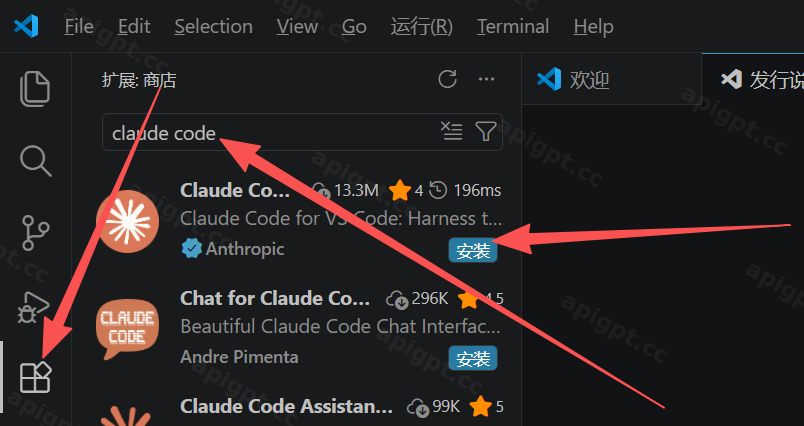
在 VScode 左侧工具栏里,点击 扩展 图标。
这个图标通常长得像几个小方块,鼠标放上去会看到“扩展”或“Extensions”。
进入扩展页面后,在搜索框里输入:
text
claude code搜索结果里找到 Claude Code for VS Code。
确认发布者是 Anthropic,然后点击右侧的 安装。
第三步:确认插件安装成功
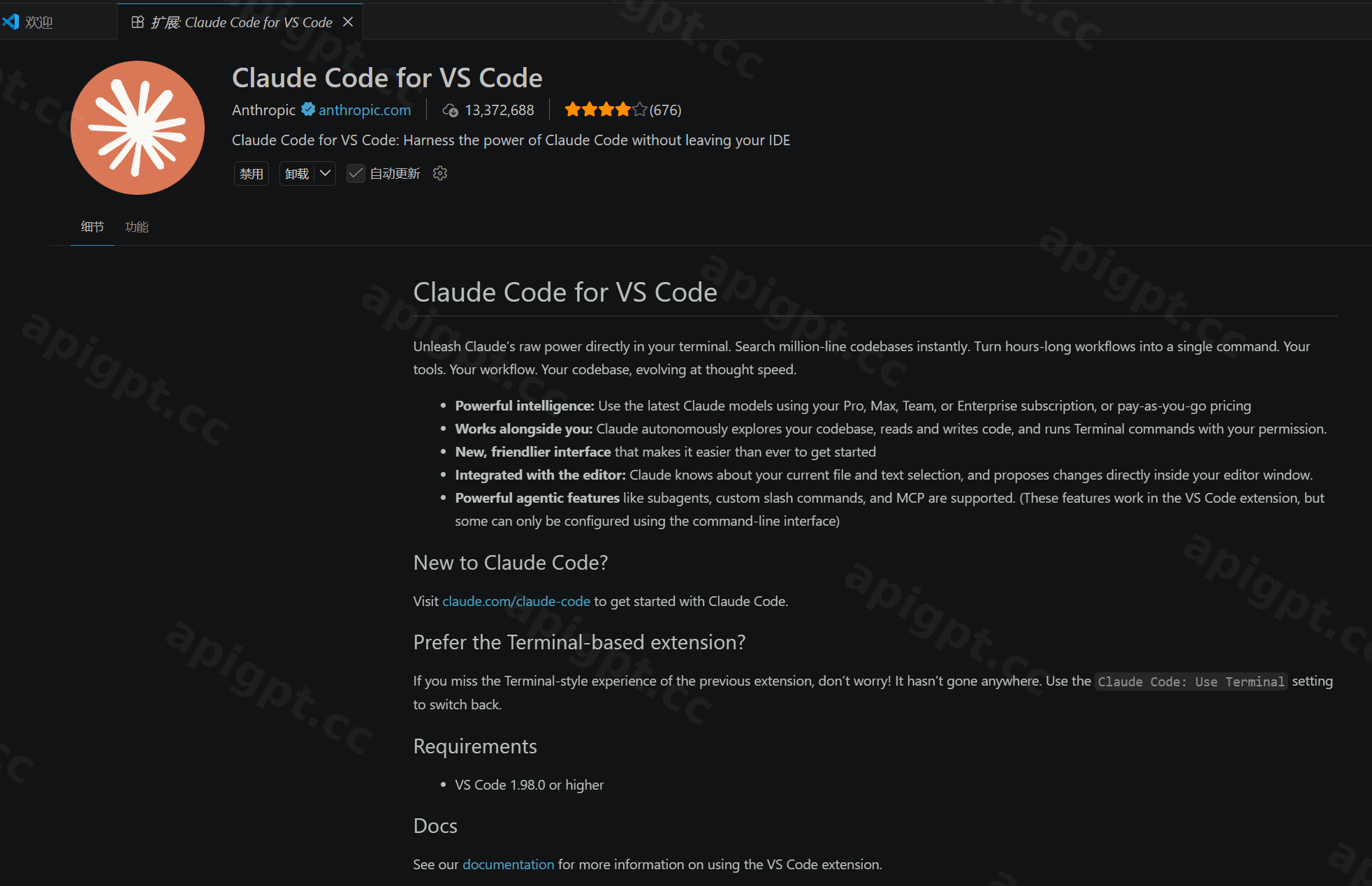
安装完成后,插件详情页上的按钮会发生变化。
如果你看到这些内容,说明插件已经安装成功:
- 页面标题是 Claude Code for VS Code
- 按钮变成 禁用
- 按钮变成 卸载
- 页面里可以看到 自动更新
这些按钮出现后,就说明不需要再点“安装”了。
第四步:打开 Claude Code 面板
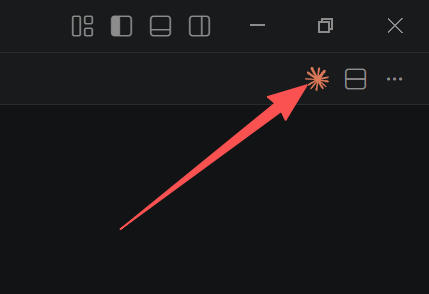
安装完成后,VScode 右上角或侧边栏附近会出现 Claude Code 的图标。
图标一般是橙色的小星形标志。
点击这个 Claude Code 图标,打开 Claude Code 面板。
第五步:查看 Claude Code 面板
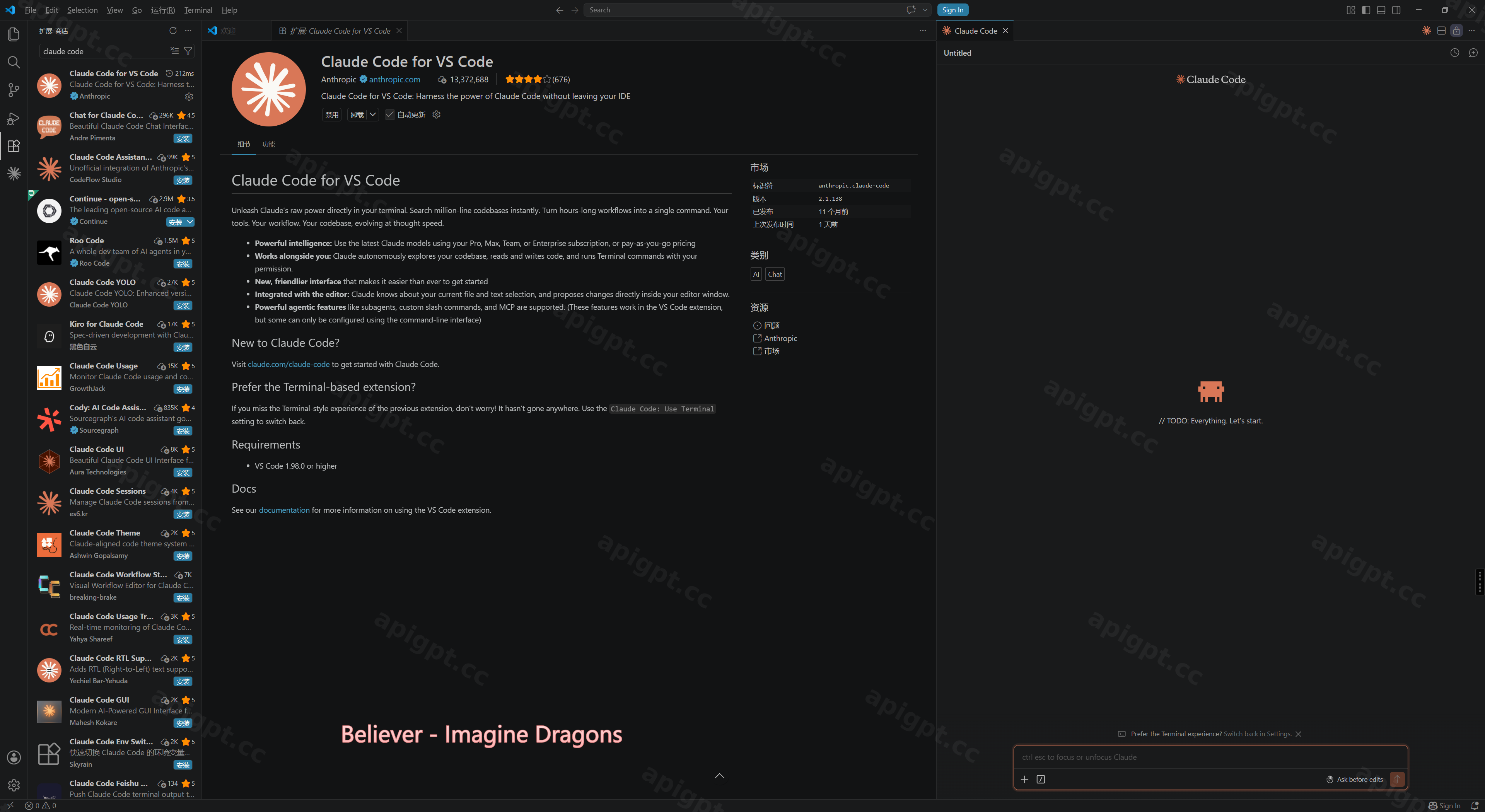
点击图标后,右侧会打开 Claude Code 面板。
如果你能看到 Claude Code 面板,说明插件已经可以在 VScode 里正常打开。
页面里可能会出现下面这些内容:
- Claude Code 标题
- 输入框
Ask before editsctrl esc to focus or unfocus Claude
如果你已经配置好 CC-Switch,这里一般不需要再登录。
如果插件提示需要登录,通常说明 Claude Code 还没有正确使用到你的 CC-Switch 配置。请先去 Claude Code配置 检查配置,不要直接在这里走登录流程。
安装完成后怎么判断成功
你可以用下面几个方式判断:
- 在扩展页面里,Claude Code 插件显示 禁用 和 卸载 按钮。
- VScode 里能看到 Claude Code 的图标。
- 点击图标后,右侧能打开 Claude Code 面板。
- 如果已经配置好 CC-Switch,Claude Code 面板可以直接使用,不需要再登录。
满足前面几条,就说明插件已经安装好了。
常见问题
搜索不到 Claude Code 插件怎么办?
先确认你在左侧点击的是 扩展 页面。
然后在搜索框里输入:
text
claude code注意中间有空格。
如果还是搜不到,可以检查网络是否正常,或者稍后再试。
搜索结果有很多,应该安装哪一个?
优先选择:
text
Claude Code for VS Code并确认发布者是:
text
Anthropic不要随便安装名称相似但来源不清楚的插件。
安装后没有看到 Claude Code 图标怎么办?
可以先关闭 VScode,再重新打开。
如果还是没有看到,回到扩展页面,确认 Claude Code 插件是否已经安装成功。
如果插件页面显示“安装”,说明还没有安装,需要重新点击安装。
为什么会提示登录?
如果你已经配置了 CC-Switch,正常情况下不需要在 VScode 插件里再登录。
如果插件提示登录,优先检查 CC-Switch 的 Claude Code 配置。
请先打开 Claude Code配置,确认下面这些内容已经配置好:
- API Key
- 请求地址
- API 格式
- 认证字段
- 模型名称
配置完成后,再回到 VScode 里打开 Claude Code 插件。