主题
CC-Switch 安装
CC-Switch 下载地址:https://github.com/farion1231/cc-switch/releases/
下面的安装步骤以 Windows 系统为例,不同系统界面可能会略有不同,请以实际页面显示为准。
第一步:下载 CC-Switch
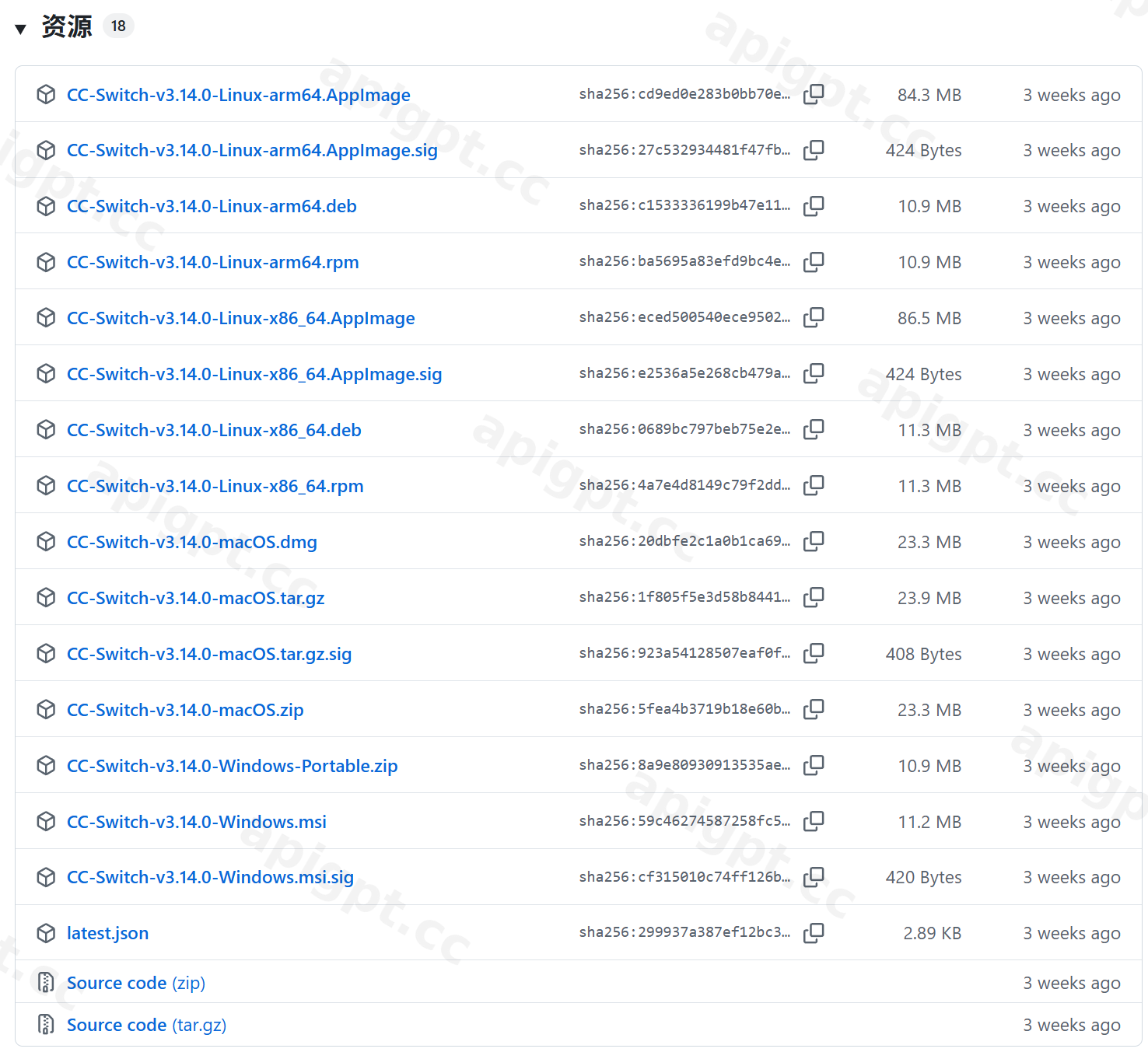
打开 CC-Switch 的下载页面,找到“资源”列表。
Windows 用户可以下载 Windows.msi 安装包。
如果你用的是 macOS 或 Linux,就下载对应系统的安装包。
第二步:开始安装
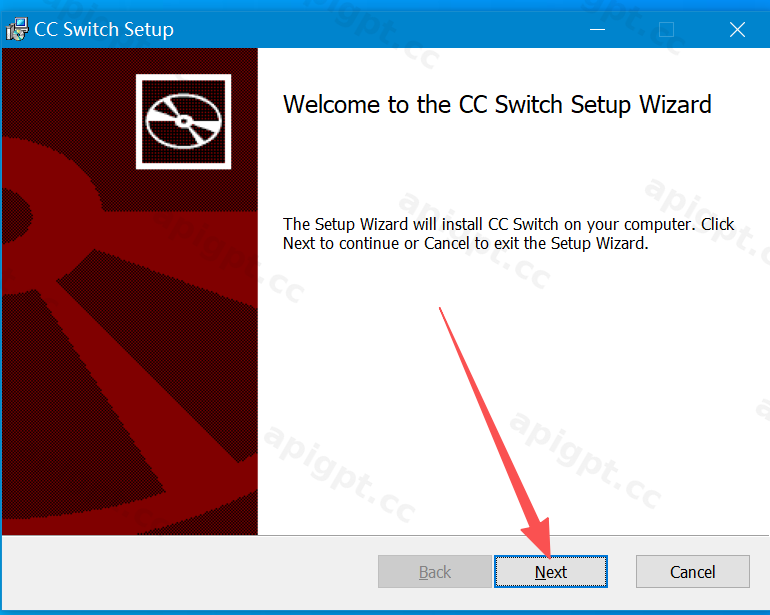
打开下载好的安装包后,会出现安装向导。
点击“Next”继续。
第三步:选择安装位置
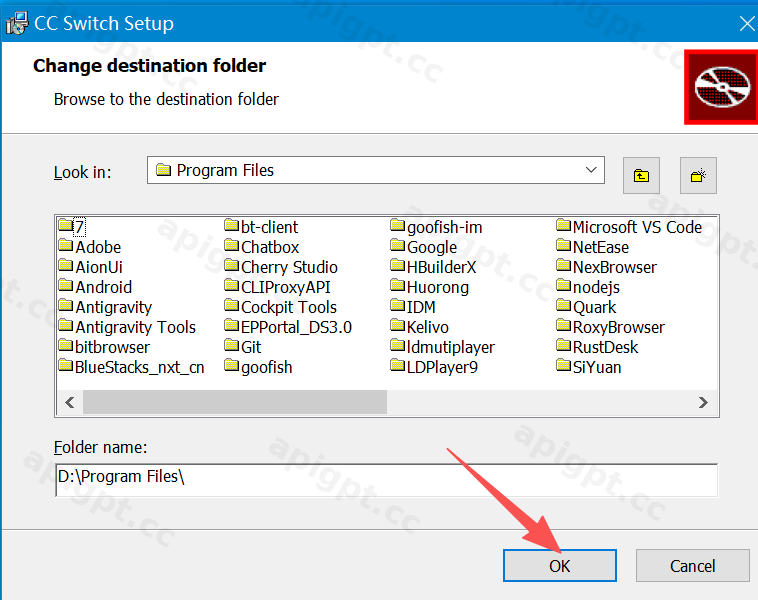
如果需要修改安装位置,可以选择目标文件夹。
选好后点击“OK”。
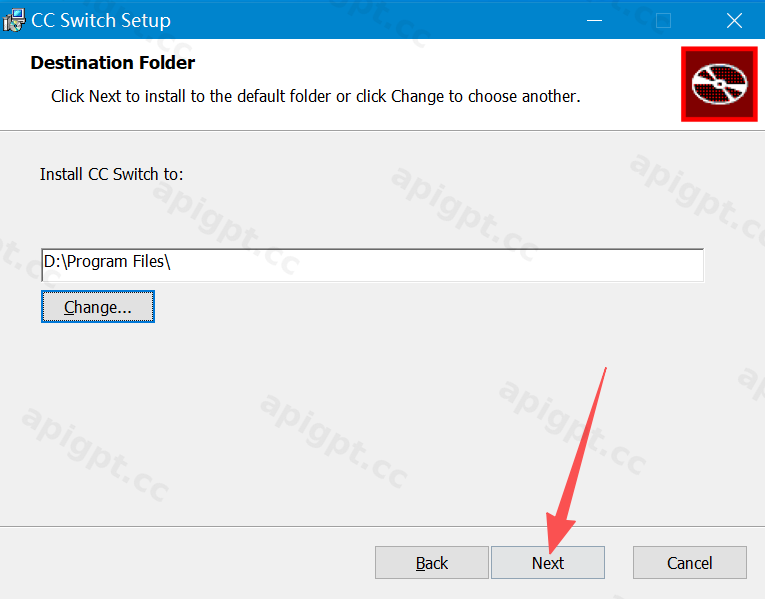
第四步:确认安装位置
确认安装位置没有问题后,点击“Next”。
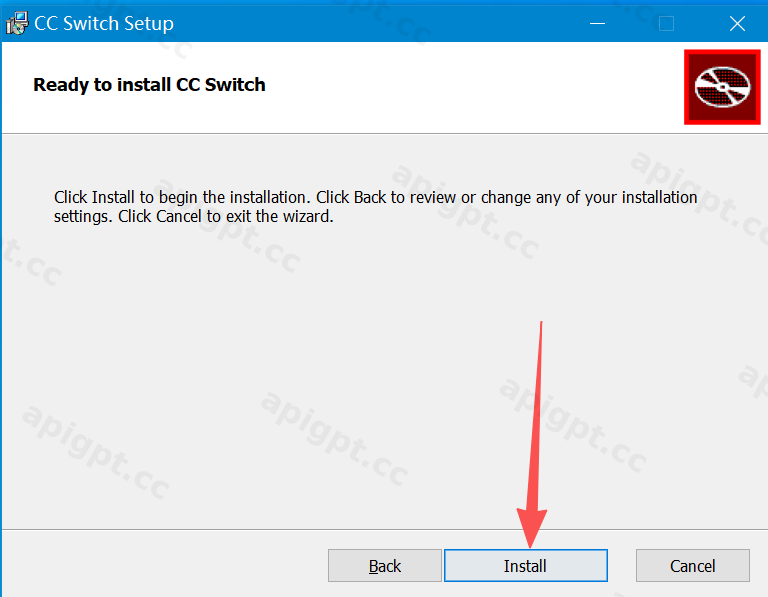
第五步:执行安装
进入安装确认页面后,点击“Install”开始安装。
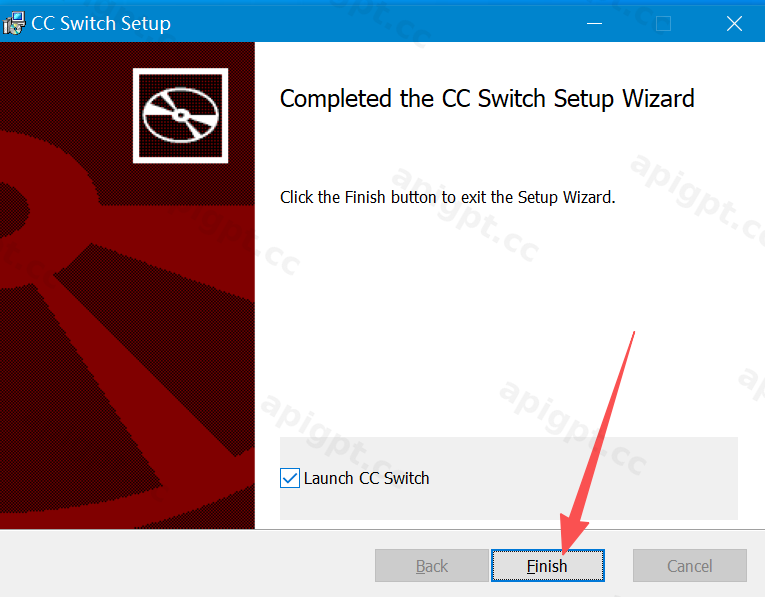
第六步:完成安装并启动
安装完成后,保持“Launch CC Switch”勾选。
点击“Finish”,软件会自动启动。
常见问题
下载页面打不开怎么办
可以先刷新页面,或者换一个浏览器再打开。
如果还是打不开,可以检查网络是否正常,也可以稍后再试。
不知道下载哪个文件怎么办
如果你是 Windows 用户,优先下载 Windows.msi 安装包。
如果你用的是 macOS 或 Linux,就下载对应系统名称的文件。
不确定自己的系统时,可以先问客服,或者让懂电脑的人帮你确认。
Windows 提示安全风险怎么办
如果 Windows 弹出安全提示,先确认文件是从上面的 GitHub 下载地址下载的。
确认来源没有问题后,可以选择继续运行。
如果你不确定文件来源,不要继续安装,重新从下载地址下载一次。
安装后找不到软件怎么办
可以在 Windows 开始菜单里搜索 CC Switch。
如果开始菜单里找不到,可以检查安装目录,或者重新打开安装包再安装一次。
安装完成后下一步应该做什么
安装完成后,继续查看 Codex配置。
按照里面的步骤导入配置、选择模型并保存设置。