主题
安装教程
VScode 是什么
VScode 全名是 Visual Studio Code。
你可以把它理解成一个写代码、看项目文件、改文档的工具。很多教程里提到“用编辑器打开项目”,一般就可以使用 VScode。
如果你是新手,只需要知道:安装好 VScode 后,就可以用它打开文件夹、查看文件、编辑内容。
第一步:打开官方下载页面
打开浏览器,进入 VScode 官方下载页面:
text
https://code.visualstudio.com/进入页面后,点击页面上的 Download 按钮。
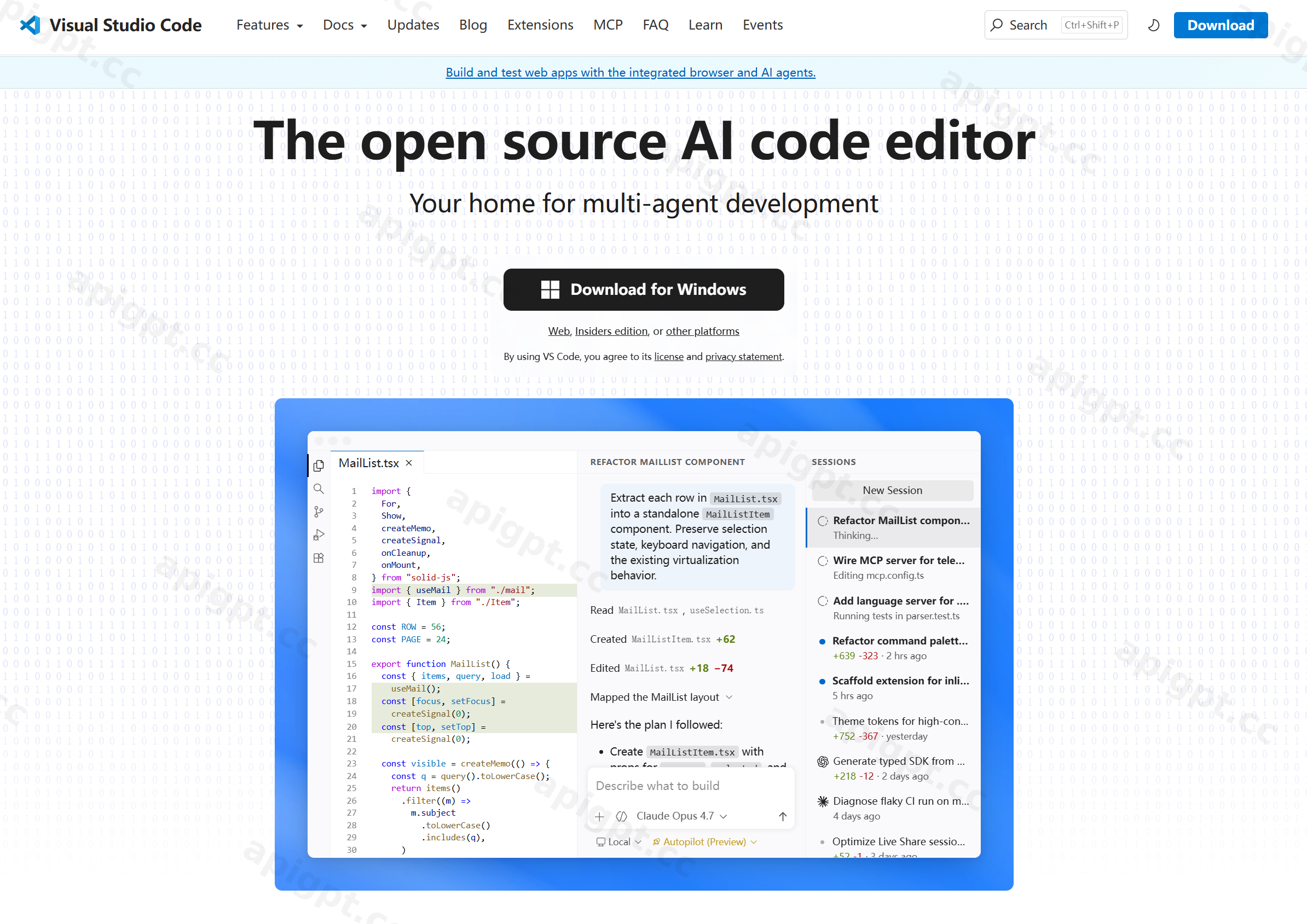
不同系统选择方式:
- Windows 用户:一般下载 Windows 版本。
- Mac 用户:下载 macOS 版本。
- Linux 用户:根据自己的系统选择
.deb、.rpm或其他 Linux 版本。
如果你不确定自己应该下载哪个版本,普通 Windows 电脑优先选择 Windows 版本即可。
第二步:打开安装包
下载完成后,找到刚刚下载的 VScode 安装包。
Windows 用户一般会看到一个 .exe 安装文件,双击打开它。
打开后会进入安装向导,点击 Next 继续。
第三步:同意安装协议
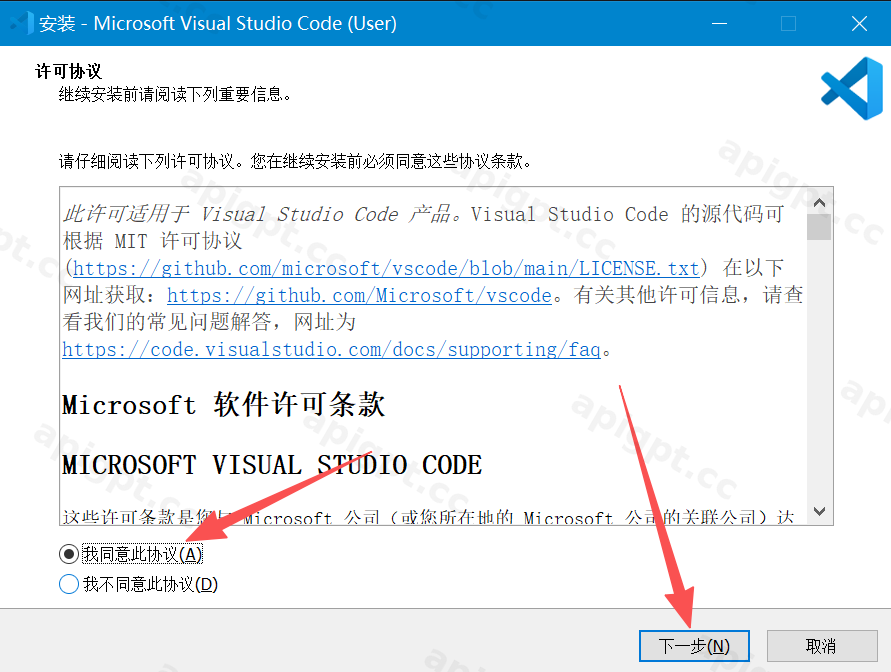
看到协议页面后,选择 I accept the agreement。
然后点击 Next。
这一步的意思是同意软件安装协议,安装程序才会继续往下走。
第四步:选择安装位置
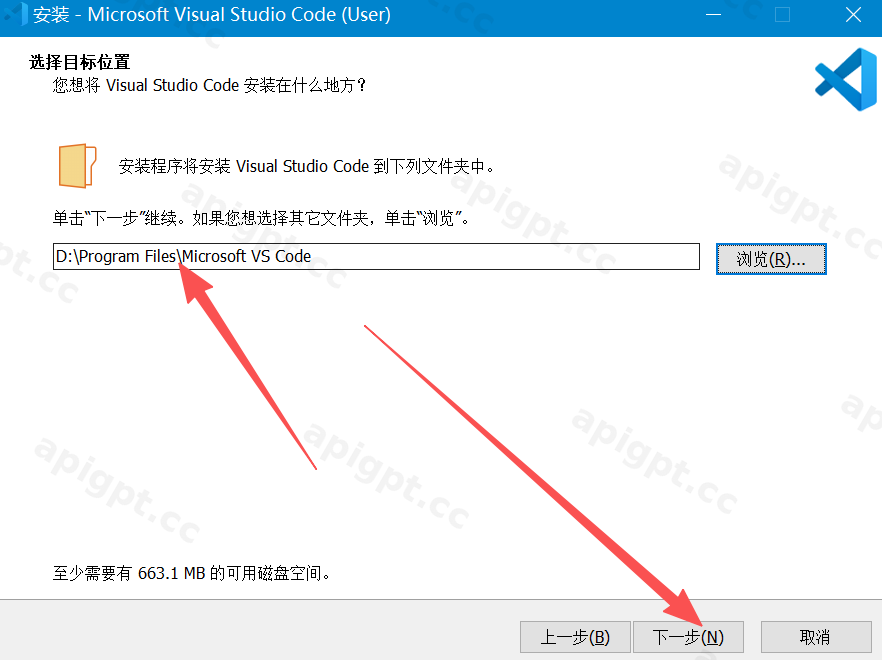
这里是选择 VScode 安装到电脑里的哪个位置。
如果你不懂这个选项,保持默认即可,不需要修改。
确认后点击 Next。
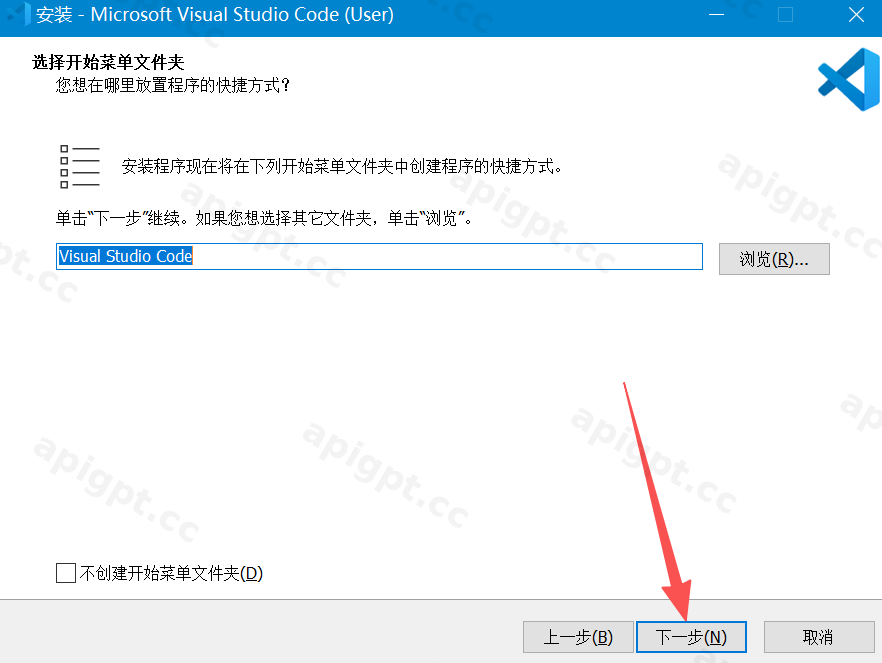
第五步:选择开始菜单文件夹
这里是设置开始菜单里的快捷方式名称。
新手用户保持默认即可。
直接点击 Next。
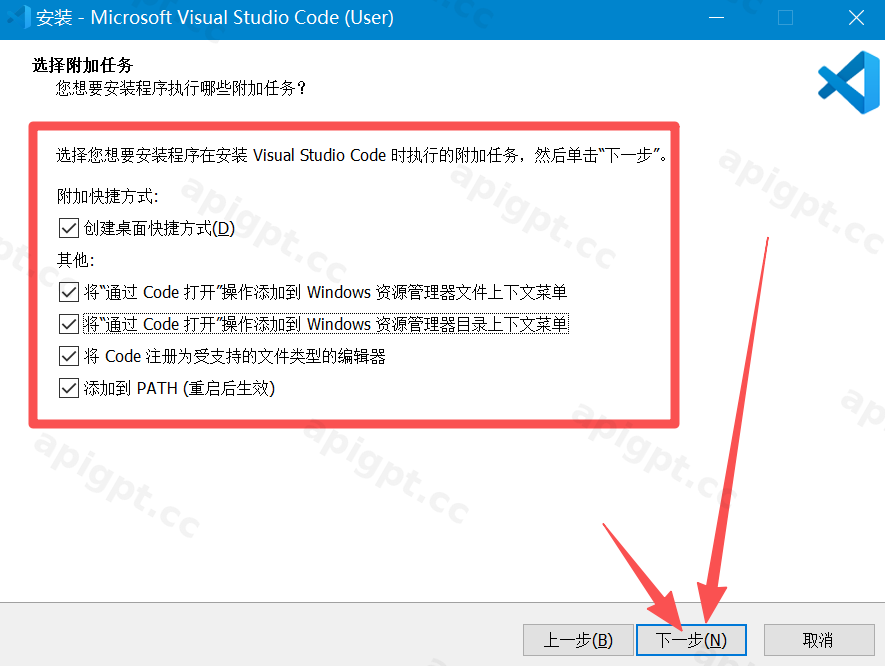
第六步:选择附加任务
这里可以选择是否创建桌面图标、是否加入右键菜单等选项。
建议新手用户至少勾选这些常用选项:
- 创建桌面图标:以后可以在桌面直接打开 VScode。
- 添加到 PATH:以后在终端里也可以更方便地使用 VScode。
如果你看不懂,也可以按图片里的选项来选,然后点击 Next。
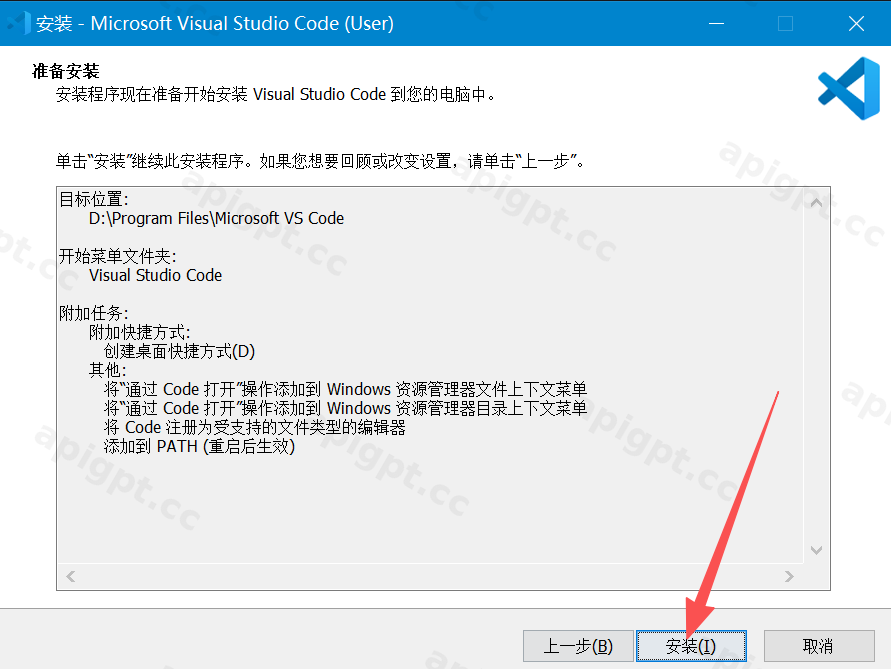
第七步:开始安装
这里会显示前面选择的安装设置。
确认没有问题后,点击 Install 开始安装。
安装过程可能需要等待一会儿,请不要中途关闭窗口。
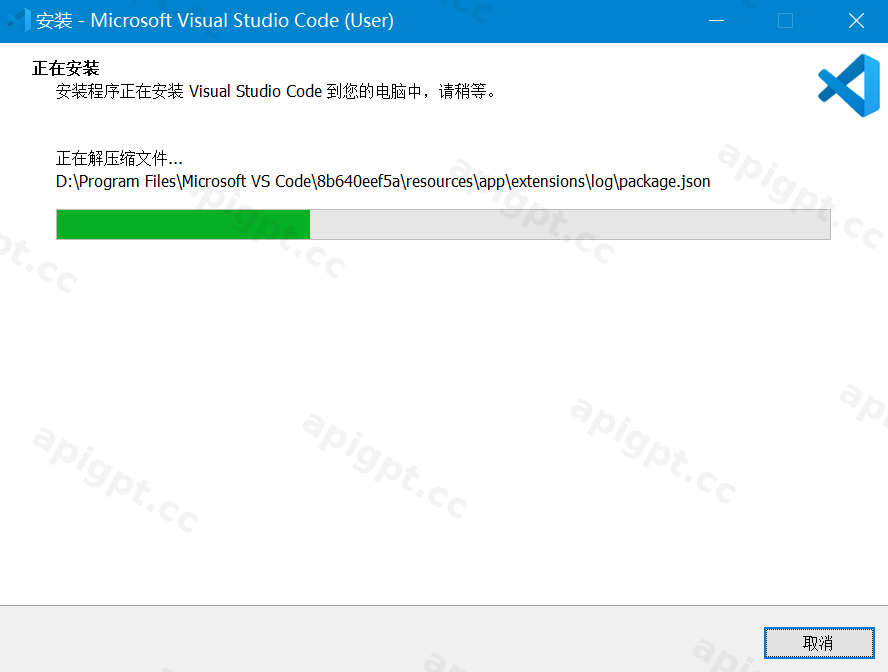
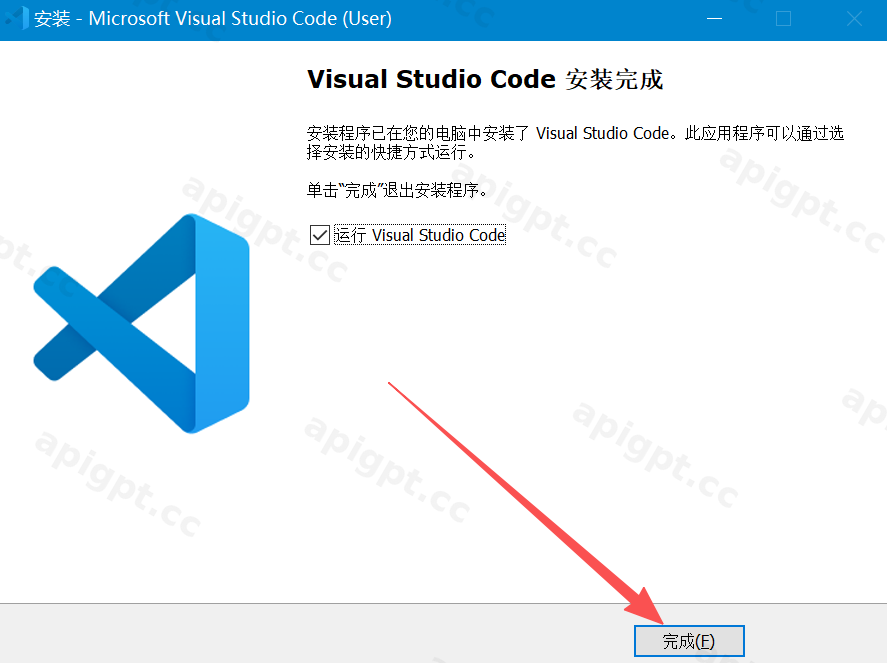
第八步:完成安装
看到完成页面后,说明 VScode 已经安装好了。
如果页面里有 Launch Visual Studio Code,可以保持勾选,然后点击 Finish。
这样安装结束后会自动打开 VScode。
安装完成后怎么打开
安装完成后,可以用下面几种方式打开 VScode:
- 桌面上如果有 VScode 图标,双击图标打开。
- Windows 用户可以在开始菜单里搜索
Visual Studio Code。 - Mac 用户可以在“应用程序”里找到 Visual Studio Code。
- Linux 用户可以在应用菜单里搜索 Visual Studio Code。
怎么确认可以正常使用
打开 VScode 后,如果能看到主界面,就说明软件已经可以正常使用。
你可以点击 Open Folder 或 打开文件夹,选择一个项目文件夹。
如果只是先确认安装成功,不需要马上打开项目,看到 VScode 正常启动即可。
常见问题
下载页面打不开怎么办?
可以先检查网络是否正常。
如果当前浏览器打不开,可以换一个浏览器再试。
不知道下载 Windows、Mac 还是 Linux 怎么办?
看你当前使用的电脑系统:
- Windows 电脑下载 Windows 版本。
- 苹果电脑下载 Mac 版本。
- Linux 系统下载 Linux 版本。
如果你不确定,可以把电脑系统截图发给客服或懂电脑的人帮你确认。
安装位置要不要修改?
一般不用修改。
新手用户保持默认安装位置最简单,也最不容易出错。
安装完成后找不到 VScode 怎么办?
Windows 用户可以点击开始菜单,然后搜索 Visual Studio Code。
如果还是找不到,可以重新打开安装包,再安装一次,并在附加任务里勾选创建桌面图标。
打开后界面是英文怎么办?
VScode 默认可能是英文界面,这是正常的。
如果你需要中文界面,可以安装中文语言插件。暂时不会影响基本使用。