主题
Codex配置
第一步:进入 API 密钥页面
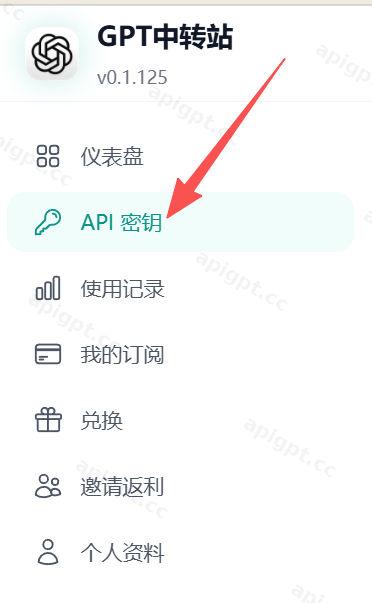
回到 GPT中转站 后台,在左侧菜单点击“API 密钥”。
第二步:导入到 CC-Switch
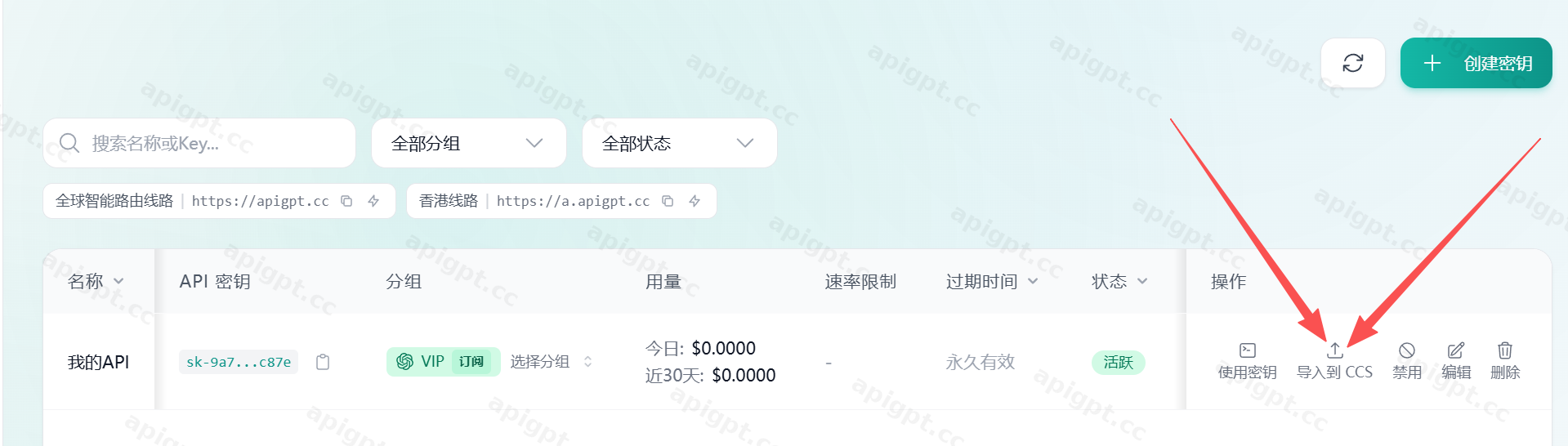
在 API 密钥列表里,找到要导入的密钥。
点击右侧操作区里的“导入到 CCS”按钮。
第三步:确认导入配置
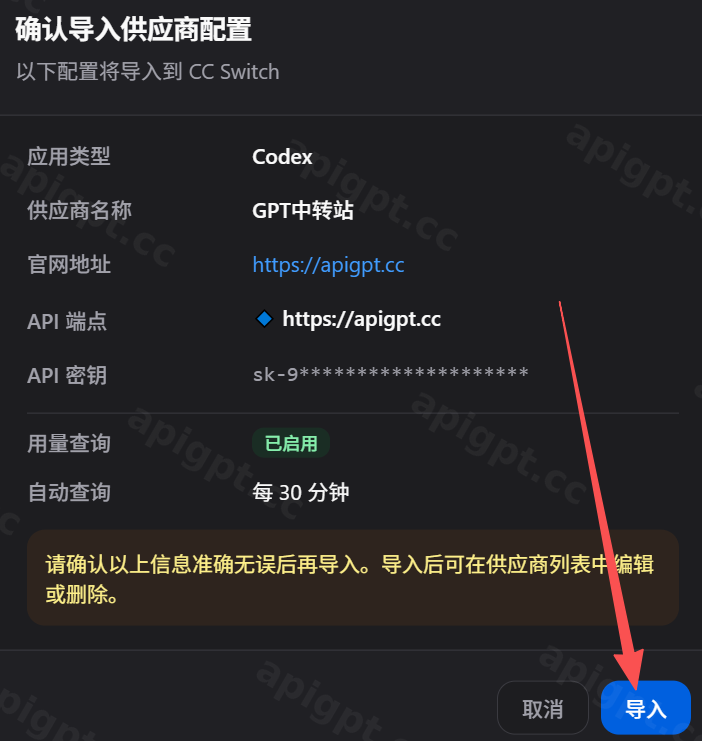
系统会弹出确认窗口。
检查供应商名称、官网地址、API 端点和 API 密钥是否正确。
确认没问题后,点击“导入”。
第四步:确认导入成功
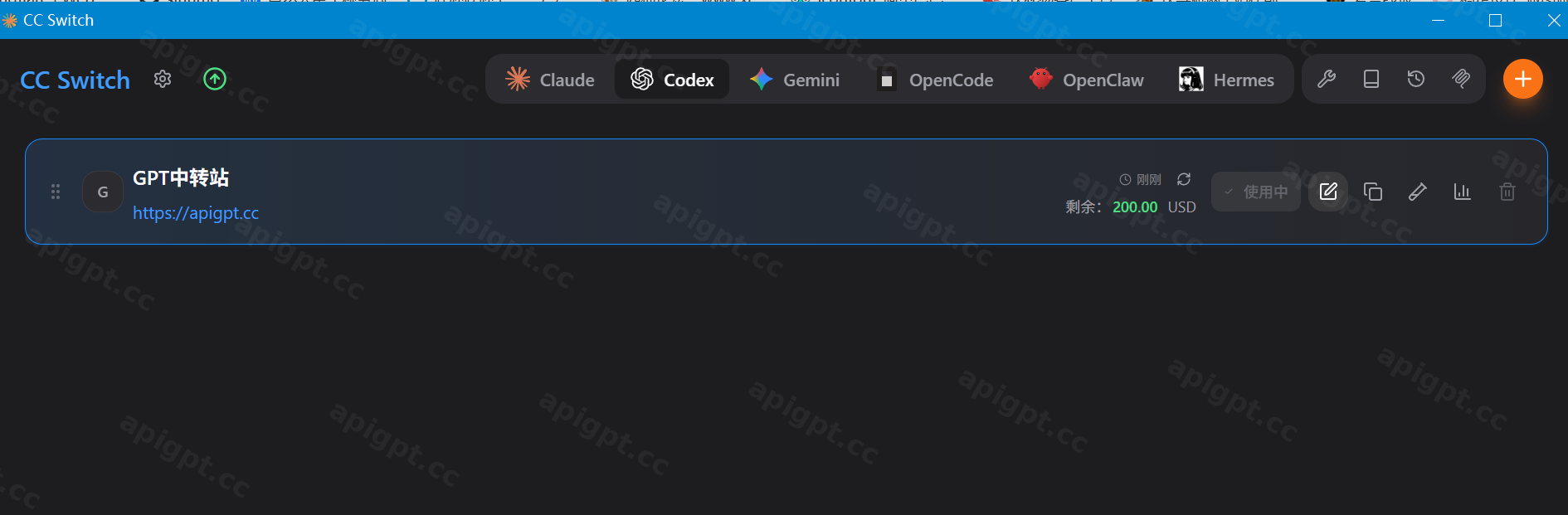
导入成功后,CC-Switch 里会出现“GPT中转站”配置。
看到这条配置,就说明已经导入成功。
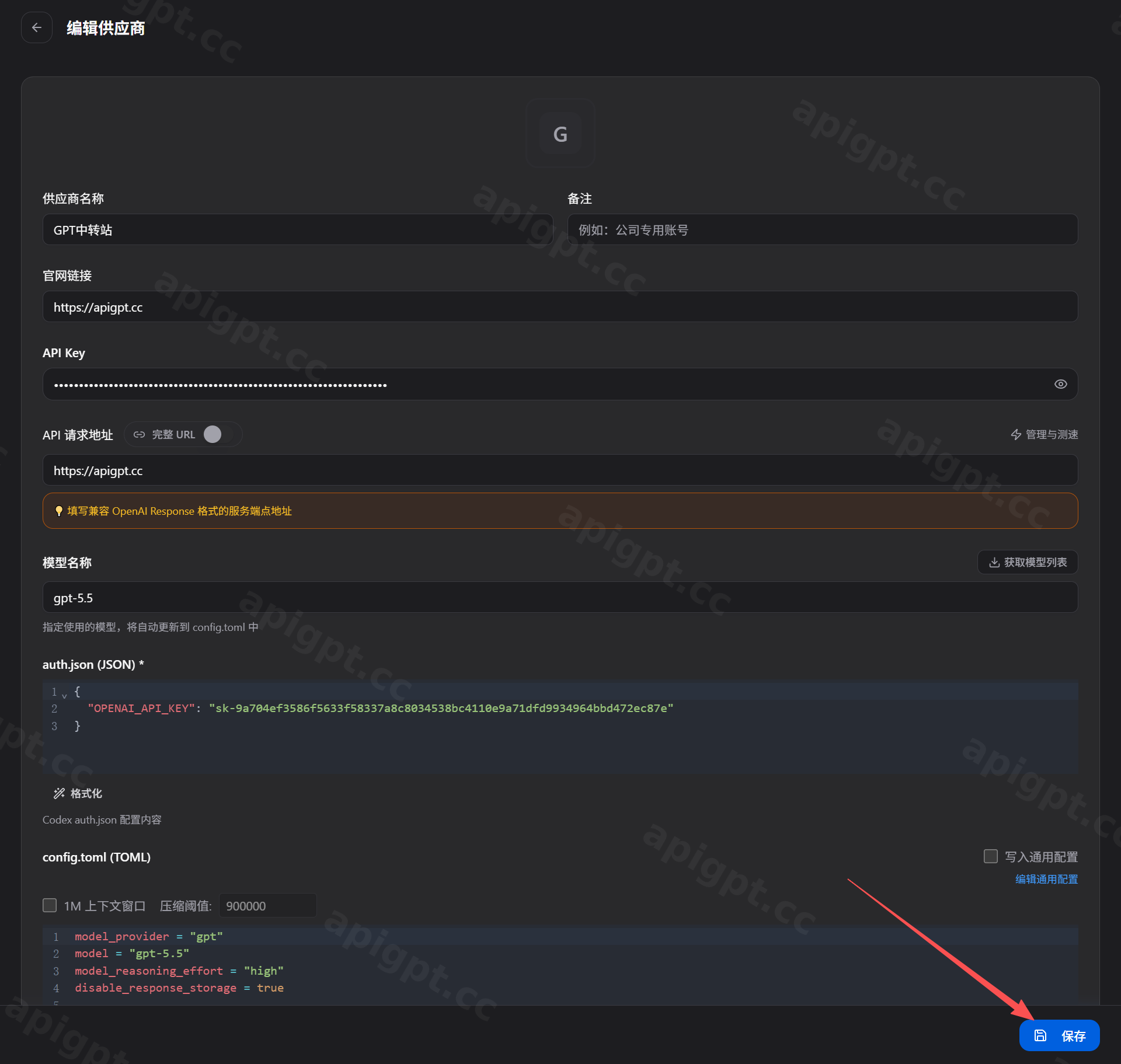
第五步:编辑供应商配置
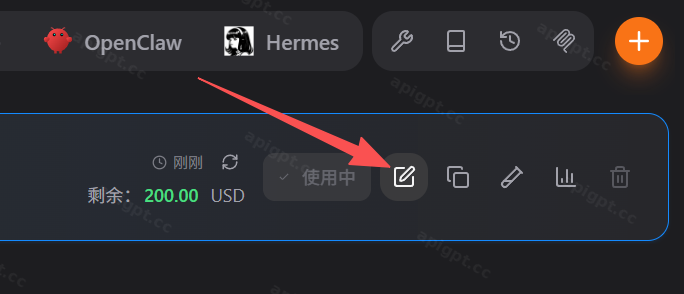
如果需要调整配置,可以点击配置右侧的编辑按钮。
第六步:获取模型列表
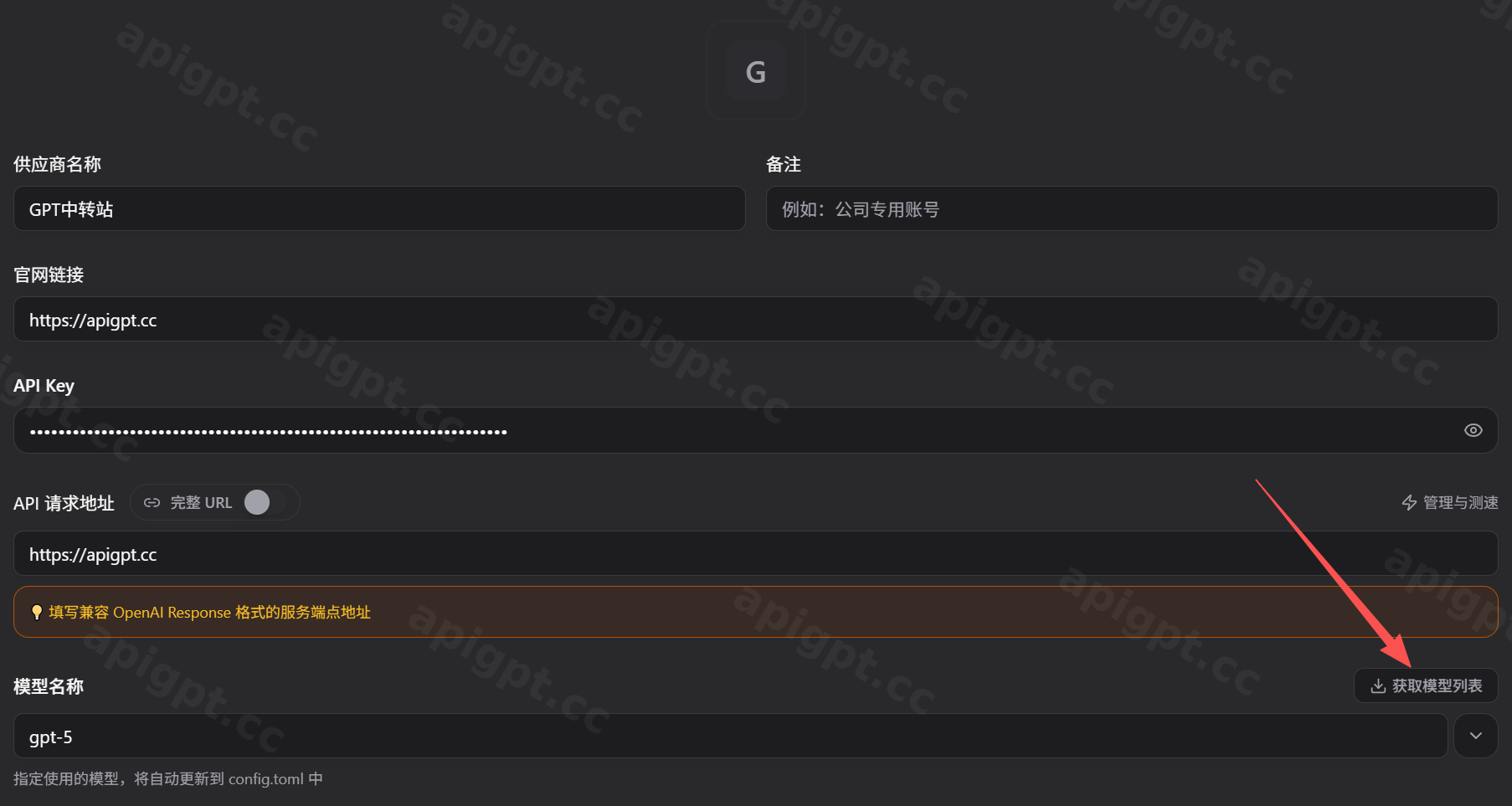
进入编辑页面后,可以点击“获取模型列表”。
获取后,再从模型下拉框里选择要使用的模型。
第七步:选择模型
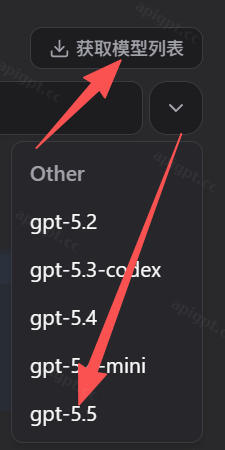
打开模型下拉框,选择你要使用的模型。
例如可以选择 gpt-5.5。
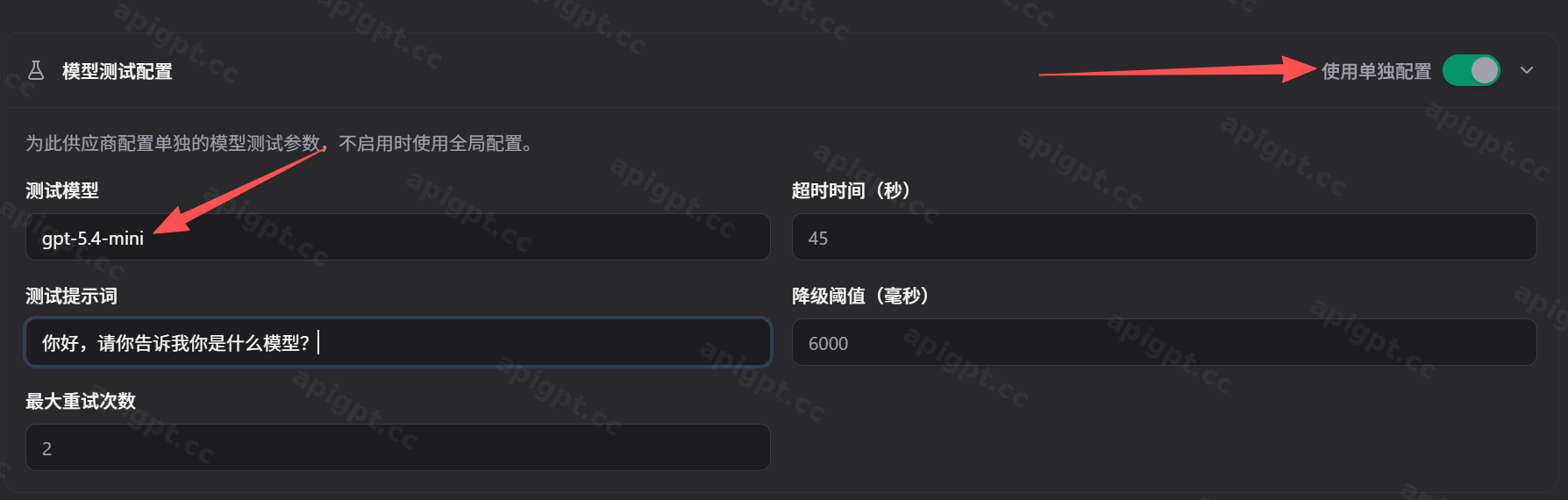
第八步:检查测试配置
如果页面里有“模型测试配置”,可以打开“使用单独配置”。
确认测试模型、测试提示词、超时时间等内容没有问题。
第九步:保存配置
确认配置完成后,点击右下角“保存”。
保存完成后,就可以在 CC-Switch 里使用这条配置。
常见问题
看不到“导入到 CCS”怎么办?
请先确认电脑已经安装并打开 CC-Switch,然后刷新 API 密钥页面再试。
导入后没有出现配置怎么办?
可以重新点击“导入到 CCS”,或者重启 CC-Switch 后再查看。
API 密钥需要自己填写吗?
如果使用“导入到 CCS”,一般会自动带入 API 密钥。请不要把 API 密钥随便发给别人。
保存后怎么确认成功?
回到 CC-Switch 主界面,看到“GPT中转站”配置,并且状态可以正常使用,就说明配置成功。